

Exportieren Sie Ihre MLM-Kontakte als saubere CSV-Datei, prüfen Sie jeden Opt-in-Nachweis, wählen Sie den richtigen Dublettenmodus und starten Sie nach einem Testimport mit einer überschaubaren Anzahl von Kontakten die Automationen. Das ist der Kern eines DSGVO-konformen Imports im Network-Marketing.
Schnell-Checkliste für sofortige Aktion:
- Opt-in-Nachweise für alle Kontakte dokumentieren (Datum, Quelle, Kanal)
- CSV mit Pflichtfeldern vorbereiten: E-Mail-Adresse oder Telefonnummer, Vorname, Nachname
- Encoding auf UTF-8 prüfen, Trennzeichen festlegen (Komma oder Semikolon)
- Testimport mit einer überschaubaren Anzahl von Kontakten durchführen, Import-Log auswerten
- Dublettenmodus wählen: bestehende Kontakte aktualisieren oder nur neue anlegen
- Automationen und Tags direkt nach dem Vollimport aktivieren
Profi-Tipp: Führen Sie den Testimport immer in einem separaten Segment oder einer Staging-Liste durch. So schützen Sie Ihre Produktivdaten und erkennen Fehler, bevor sie sich auf tausende Datensätze auswirken.
Wichtige Erkenntnisse
Ein DSGVO-konformer MLM-Import gelingt, wenn Sie Opt-in-Nachweise dokumentieren, eine saubere CSV vorbereiten, einen Testimport durchführen und Automationen direkt nach dem Vollimport aktivieren.
| Thema | Details |
|---|---|
| Testimport zuerst | Importieren Sie eine überschaubare Anzahl von Kontakten als Test, bevor Sie den Vollimport starten. |
| DSGVO-Pflicht | Opt-in-Datum und Opt-in-Quelle für jeden Kontakt speichern und nachweisbar halten. |
| CSV-Qualität | UTF-8-Encoding, korrektes Trennzeichen und Pflichtfelder (E-Mail oder Telefon) sind nicht verhandelbar. |
| Automationen sofort | Willkommensserie und Follow-up-Sequenzen vor dem Vollimport einrichten, nicht danach. |
| PromptMarketer | Bietet vorkonfigurierte Import-Vorlagen, automatische Datenanreicherung und MLM-Automationssequenzen für einen schnellen Start. |
Inhaltsverzeichnis
- Was Sie vor jedem Import prüfen sollten
- Wie bereiten Sie eine CSV-Datei richtig vor?
- Wo holen Sie Ihre Kontakte her und wie exportieren Sie sauber?
- Wie führen Sie den Import Schritt für Schritt durch?
- Was müssen Sie bei DSGVO-konformen Importen beachten?
- Was tun Sie nach dem Import?
- Welche Fehler treten beim Import am häufigsten auf?
- Wie vereinfacht PromptMarketer den Import für Network-Marketing?
- Was Vertriebsteams beim Import wirklich brauchen
- PromptMarketer: Schneller Import, sofortige Automationen
- Quellen
- FAQ
Was Sie vor jedem Import prüfen sollten
Ein misslungener Import kostet mehr Zeit als die Vorbereitung selbst. Diese Checkliste deckt die häufigsten Stolperstellen ab:
- Dateiformat: CSV bevorzugen, alternativ Excel (XLSX). Keine ODS- oder proprietären Formate.
- Encoding: UTF-8 ohne BOM. Sonderzeichen wie Umlaute (ä, ö, ü) werden sonst als Zeichensalat importiert.
- Pflichtfelder: Mindestens E-Mail-Adresse oder Telefonnummer pro Kontakt. Ohne Identifier kann das System keine Dubletten erkennen.
- Opt-in-Dokumentation: Jeder Kontakt braucht einen nachweisbaren Einwilligungsnachweis. Ohne Dokumentation ist der Import in Deutschland rechtlich riskant.
- Dublettenstrategie: Entscheiden Sie vor dem Import, ob vorhandene Datensätze aktualisiert oder neue angelegt werden sollen.
- Backup: Exportieren Sie den aktuellen Kontaktbestand vor dem Import als Sicherungskopie.
- Import-Log aktivieren: Viele Systeme bieten ein Protokoll, das fehlerhafte Zeilen nach dem Import auflistet.
Profi-Tipp: Legen Sie eine separate Testliste mit 50–100 Kontakten an und importieren Sie diese zuerst. Erst wenn das Log keine Fehler zeigt, starten Sie den Vollimport.
Wie bereiten Sie eine CSV-Datei richtig vor?
Die Qualität Ihrer Importdatei entscheidet über alles, was danach kommt. Eine sauber strukturierte CSV verhindert Mapping-Fehler, Dubletten und Encoding-Probleme.
Pflichtfelder und empfohlene Felder
| Feld | Typ | Pflicht | Hinweis |
|---|---|---|---|
| Text | Ja (oder Telefon) | Kleinschreibung, gültige Syntax | |
| phone | Text (Telefonnummer) | Ja (oder E-Mail) | Format: +49 151 12345678 |
| first_name | Text | Empfohlen | Für personalisierte Ansprache |
| last_name | Text | Empfohlen | Vollständiger Nachname |
| tags | Text (mehrwertig) | Optional | Kommagetrennt: „Lead,Event-Quelle“ |
| custom.sponsor | Text | Optional | Benutzerdefiniertes Feld |
| optin_date | Datum | Empfohlen | Format: YYYY-MM-DD |
| optin_source | Text | Empfohlen | z. B. „Webinar März 2025“ |
Encoding und Trennzeichen
UTF-8 ist der Standard. Speichern Sie die Datei in einem Texteditor wie Notepad++ oder VS Code und wählen Sie explizit „UTF-8 ohne BOM“. Excel speichert standardmäßig in Windows-1252, was Umlaute zerstört.
Beim Trennzeichen gilt: Komma ist international üblich, Semikolon ist in Deutschland verbreitet, weil Excel hier standardmäßig Semikolon verwendet. Prüfen Sie in der Import-Vorschau Ihres Zielsystems, welches Trennzeichen korrekt erkannt wird. Enthält ein Feldwert selbst ein Komma (z. B. ein Firmenname wie „Müller, GmbH“), muss der Wert in Anführungszeichen stehen: "Müller, GmbH".
Beispiel-CSV-Kopfzeile:
email,phone,first_name,last_name,tags,optin_date,optin_source
anna.schmidt@beispiel.de,+4917612345678,Anna,Schmidt,"Lead,Webinar",2025-03-15,Webinar März 2025
Profi-Tipp: Telefonnummern normalisieren Sie am einfachsten vor dem Import: Entfernen Sie Leerzeichen, Klammern und Bindestriche, und stellen Sie die Ländervorwahl voran. Plattformen wie SendSeven zeigen eine Vorschau der normalisierten Werte, bevor der Import startet.
Wo holen Sie Ihre Kontakte her und wie exportieren Sie sauber?
Excel und Google Sheets
Bereinigen Sie die Tabelle zuerst: Entfernen Sie leere Zeilen, doppelte Spaltenköpfe und Formatierungen wie farbige Zellen oder Formeln. Benennen Sie Spalten exakt nach den Feldern Ihres Zielsystems. In Excel exportieren Sie über „Datei > Speichern unter > CSV (Trennzeichen-getrennt)“. Google Sheets nutzt „Datei > Herunterladen > Kommagetrennte Werte (.csv)“. Wie Lexware Office beschreibt, ist die Feldbereinigung vor dem Export der entscheidende Schritt, damit der Import im Zielsystem reibungslos läuft.

Telefonkontakte (iOS und Android)
Telefonkontakte lassen sich als vCard-Datei (.vcf) exportieren. Unter iOS geht das über die iCloud-Weboberfläche, unter Android über die Kontakte-App. Eine vCard enthält jedoch keine CSV-Struktur. Nutzen Sie ein Konvertierungstool oder SyncGene, um Adressbücher zwischen Geräten zu konsolidieren und anschließend als CSV zu exportieren.
Andere CRM-Systeme
Nutzen Sie die integrierte Exportfunktion des Quellsystems und wählen Sie CSV oder Excel. Dokumentieren Sie die Feldnamen des Quellsystems und erstellen Sie ein Mapping auf die Felder Ihres Zielsystems, bevor Sie importieren.
Wichtig: Prüfen Sie beim Export immer den Opt-in-Status jedes Kontakts. Kontakte ohne dokumentierte Einwilligung dürfen in Deutschland nicht für E-Mail-Marketing genutzt werden.
Wie führen Sie den Import Schritt für Schritt durch?
Der Importprozess folgt in den meisten Systemen einem standardisierten Ablauf, den auch Dynamics 365 in seiner Dokumentation beschreibt: Datei vorbereiten, hochladen, Ergebnis prüfen.
- Datei hochladen: CSV in den Import-Bereich des Zielsystems laden. Achten Sie auf die maximale Dateigröße.
- Vorschau prüfen: Das System zeigt die ersten Zeilen. Prüfen Sie, ob Trennzeichen und Encoding korrekt erkannt wurden.
- Feldmapping: Ordnen Sie jede Spalte Ihrer CSV einem Systemfeld zu. Standardfelder (E-Mail, Vorname) werden oft automatisch erkannt. Benutzerdefinierte Felder legen Sie als
custom.<schlüssel>an, z. B.custom.sponsor. - Dublettenmodus wählen:
- Bestehende aktualisieren: Vorhandene Kontakte werden mit neuen Daten überschrieben. Sinnvoll bei regelmäßigen Datenaktualisierungen.
- Nur neue anlegen: Bestehende Kontakte bleiben unverändert. Sicher bei Erstimporten.
- Überschreiben: Alle Felder werden ersetzt, auch wenn das Zielfeld bereits Daten enthält. Nur mit Bedacht einsetzen.
- Import starten und Log auswerten: Nach dem Import zeigt das Protokoll fehlerhafte Zeilen mit Fehlergrund. Korrigieren Sie diese und importieren Sie die Korrekturdatei separat.
Automatische Feldzuordnung und die Möglichkeit, benutzerdefinierte Felder direkt beim Import zu erzeugen, beschleunigen Migrations-Workflows erheblich — besonders wenn Sie Kontakte aus mehreren Quellen zusammenführen und unterschiedliche Feldstrukturen harmonisieren müssen.
Häufige Fehlermeldungen und ihre Ursachen:
- „Ungültige E-Mail-Adresse“: Leerzeichen vor oder nach der Adresse, fehlende Domain.
- „Pflichtfeld fehlt“: E-Mail und Telefon sind beide leer.
- „Encoding-Fehler“: Datei nicht in UTF-8 gespeichert.
- „Trennzeichen nicht erkannt“: Falsches Trennzeichen für das Zielsystem gewählt.
Profi-Tipp: Wenden Sie vor dem Import Trim und Lowercase auf die E-Mail-Spalte an. Viele Dubletten entstehen durch Leerzeichen oder Großschreibung, die das System als unterschiedliche Adressen wertet.
Was müssen Sie bei DSGVO-konformen Importen beachten?
In Deutschland ist die rechtliche Grundlage für jeden Kontaktimport nicht optional. Die Datenschutz-Grundverordnung (DSGVO) gilt für alle personenbezogenen Daten, die Sie in ein CRM oder E-Mail-System importieren.
DSGVO-Checkliste für den Import:
- Rechtsgrundlage dokumentiert: Einwilligung (Opt-in) oder berechtigtes Interesse nachweisbar
- Einwilligungsdatum und Einwilligungsquelle für jeden Kontakt gespeichert
- Double-Opt-in für E-Mail-Marketing umgesetzt oder geplant
- Nur erforderliche Felder importiert (Datenminimierung)
- Löschfristen und Berichtigungsprozesse definiert
- Datentransfer verschlüsselt (HTTPS, sichere Dateiübertragung)
- Zugriff auf Kontaktlisten auf autorisierte Personen beschränkt
- Audit-Log für Import-Vorgänge aktiviert
| Aspekt | Anforderung | Maßnahme |
|---|---|---|
| Rechtsgrundlage | Einwilligung oder berechtigtes Interesse | Nachweis pro Kontakt speichern |
| Double-Opt-in | Empfohlen für E-Mail-Marketing | Bestätigungs-E-Mail nach Import senden |
| Datenminimierung | Nur notwendige Felder | Nicht benötigte Spalten vor Import löschen |
| Löschfristen | Inaktive Kontakte regelmäßig prüfen | Automatische Löschregel einrichten |
| Datensicherheit | Verschlüsselter Transfer | Nur HTTPS-Uploads, keine unverschlüsselten E-Mails |
Die Datenschutzerklärung von PromptMarketer und die Nutzungsbedingungen geben Ihnen zusätzliche Orientierung zu den plattformspezifischen Datenschutzanforderungen.
Profi-Tipp: Speichern Sie Opt-in-Datum und Opt-in-Quelle als eigene Felder im CRM. Nur so können Sie im Fall einer Anfrage oder Beschwerde lückenlos nachweisen, wann und wie ein Kontakt zugestimmt hat.
Was tun Sie nach dem Import?
Ein erfolgreicher Import ist der Startpunkt, nicht das Ziel. Jetzt geht es darum, Kontakte zu segmentieren und Automationen zu aktivieren.
Tags und Segmentierung:
- Vergeben Sie beim Import direkt Tags wie „Lead“, „Sponsor“, „Event-Quelle“ oder „Webinar März 2025“
- Erstellen Sie Segmente auf Basis importierter Felder, z. B. alle Kontakte mit Tag „Lead“ und Opt-in-Datum in den letzten 90 Tagen
- Nutzen Sie benutzerdefinierte Felder für MLM-spezifische Daten wie Sponsor-ID oder Vertriebslinie
Automations-Beispiele für Network-Marketing:
- Willkommensserie: mehrere E-Mails nach Import, die neue Kontakte mit Produktinformationen und nächsten Schritten versorgen
- Follow-up für unbestätigte Opt-ins: Erinnerungs-E-Mail an Kontakte, die den Double-Opt-in noch nicht abgeschlossen haben
- Reaktivierungskampagne: Automatische Ansprache für Kontakte mit längerer Inaktivität beim E-Mail-Öffnen
Testworkflow nach dem Import:
- Staging-Segment mit 10–20 Testkontakten anlegen
- Erste Automation manuell auslösen und Zustellung prüfen
- Öffnungsrate, Bounce-Rate und Opt-out-Rate der ersten Sendung überwachen
- Import-Log auf verbleibende Fehler prüfen und Korrekturdatei nachimportieren
Profi-Tipp: Integrationen zwischen Kontaktmanagern und E-Mail-Tools können Datensynchronisation, Tagging und das automatische Auslösen von Kampagnen ermöglichen, wie etwa die Contacts+ Integration mit KlickTipp zeigt. Prüfen Sie, ob Ihr Zielsystem ähnliche Sync-Optionen bietet.
Welche Fehler treten beim Import am häufigsten auf?
Encoding-Probleme
Fehler: Umlaute erscheinen als „ä“, „ö“ oder Fragezeichen. Lösung: Datei in Notepad++ öffnen, Encoding auf „UTF-8 ohne BOM“ setzen und neu speichern.
Falsches Trennzeichen
Fehler: Alle Daten landen in einer einzigen Spalte. Lösung:
- Import-Vorschau prüfen: Werden Spalten korrekt getrennt?
- Trennzeichen in den Import-Einstellungen manuell auf Komma oder Semikolon setzen.
- CSV in einem Texteditor öffnen und das tatsächlich verwendete Trennzeichen prüfen.
Dubletten trotz Merge-Modus
Fehler: Nach dem Import existieren doppelte Kontakte.
Ursache: E-Mail-Adressen unterscheiden sich durch Leerzeichen oder Großschreibung.
Lösung: Trim und Lowercase auf die Schlüsselspalte (E-Mail oder Telefon) anwenden, bevor Sie importieren. Viele Tabellenkalkulationen bieten die Funktion =GLÄTTEN(KLEIN(A2)).
Hohe Bounce-Rate nach dem Import
Fehler: Viele E-Mails werden nicht zugestellt. Lösung:
- E-Mail-Syntax in der CSV prüfen (kein Leerzeichen, gültige Domain)
- Einen E-Mail-Verifizierungsdienst nutzen, bevor Sie große Listen importieren
- Sender-Reputation prüfen: Zu viele Bounces schaden der Zustellbarkeit dauerhaft
Wie vereinfacht PromptMarketer den Import für Network-Marketing?
PromptMarketer ist speziell für Vertriebsteams im Network-Marketing gebaut und deckt den gesamten Import-Workflow ab, ohne dass Sie sich durch generische CRM-Dokumentationen arbeiten müssen.
Kernfunktionen für den Import:
- Vordefinierte Import-Vorlagen für MLM-typische Feldstrukturen (Sponsor-ID, Vertriebslinie, Opt-in-Quelle)
- Automatische Datenanreicherung: fehlende E-Mail-Adressen, Mobilnummern und Social-Media-Profile werden nach dem Import ergänzt
- Tagging-Regeln, die beim Import direkt auf Basis von Feldinhalten angewendet werden
- Vorgefertigte Automationssequenzen für MLM: Willkommensserie, Sponsor-Follow-up, Reaktivierungskampagne
Kurzanleitung in PromptMarketer:
- CSV hochladen über den Import-Bereich
- Import-Vorlage für MLM wählen (Felder werden automatisch zugeordnet)
- Dublettenmodus festlegen
- Automationssequenz direkt beim Import zuweisen
- Import ausführen und Log prüfen
Für MLM-Setups sind Account-Hierarchien und kontenbezogene Adressverwaltung besonders wichtig, damit Sponsoren eigene Listen verwalten können. PromptMarketer bildet diese Struktur ab und gibt jedem Vertriebspartner Zugriff auf seinen eigenen Kontaktbereich.
Profi-Tipp: Nutzen Sie die automatische Datenanreicherung von PromptMarketer direkt nach dem Import. So vervollständigen Sie lückenhafte Kontaktdaten, ohne manuell recherchieren zu müssen.

Was Vertriebsteams beim Import wirklich brauchen
Wenn ich mir anschaue, wie Vertriebsteams im Network-Marketing mit Kontaktimporten umgehen, fällt mir ein Muster auf: Die meisten scheitern nicht an der Technik, sondern an der Vorbereitung. Eine schlecht strukturierte CSV, fehlende Opt-in-Nachweise oder kein klarer Plan für die Automationen nach dem Import kosten Wochen.
Was ein Vertriebsteam wirklich braucht, ist ein System, das minimale Einarbeitungszeit erfordert, transparente Logs liefert und Tagging-Regeln so einfach hält, dass auch neue Vertriebspartner sie ohne Schulung anwenden können. Komplexe Mapping-Dialoge, die zehn Klicks brauchen, sind kein Feature. Sie sind ein Hindernis.
Automationen sollten zuerst eingerichtet werden, noch bevor der Vollimport startet. Wer erst nach dem Import überlegt, welche Sequenz welcher Kontaktgruppe zugewiesen wird, verschenkt den ersten und oft wichtigsten Kontaktmoment. Die Willkommensserie muss laufen, sobald der erste Kontakt importiert ist.
PromptMarketer: Schneller Import, sofortige Automationen
Wer im Network-Marketing Kontakte importiert, will nicht Stunden mit Feldmapping und Encoding-Fehlern verbringen. PromptMarketer gibt Ihnen vorkonfigurierte Import-Vorlagen, automatische Datenanreicherung und MLM-spezifische Automationspläne, die sofort nach dem Import greifen.
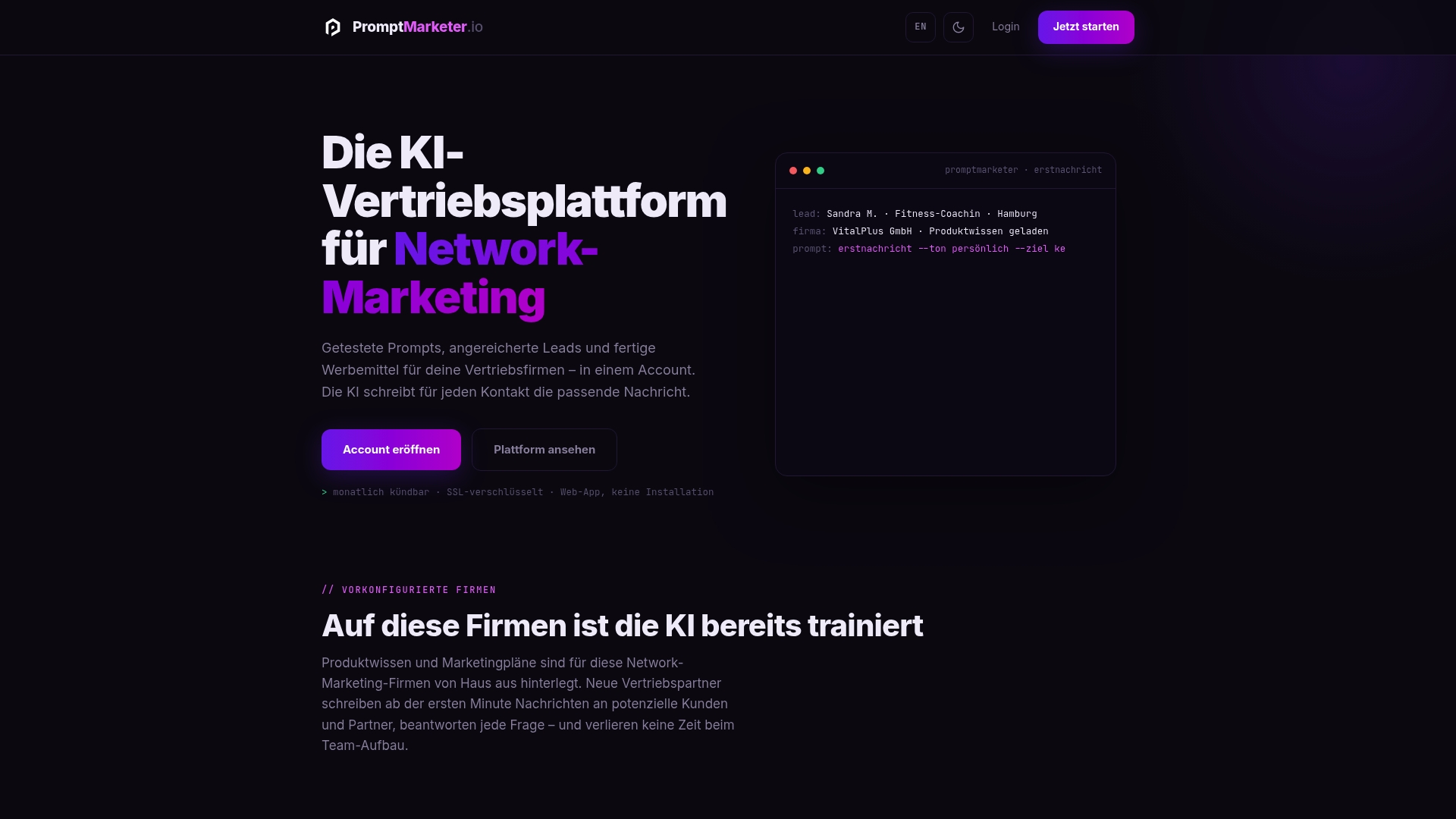
Der konkrete Vorteil: Sie laden Ihre CSV hoch, wählen eine Vorlage, und PromptMarketer ordnet Felder automatisch zu, ergänzt fehlende Kontaktdaten und startet die passende Automationssequenz. Kein manuelles Nacharbeiten, kein leeres CRM nach dem Import. Für Vertriebspartner, die sofort mit der Kundenansprache starten wollen, ist das der direkte Weg.
Jetzt kostenlos testen und ersten Import starten
Quellen
Weiterführende Anleitungen und Tools, die bei konkreten Import- und Exportfragen helfen:
- Kontakte beim Account-Wechsel übertragen: Export und Import in Lexware Office | Lexware Office Help Center
- Übertragen Sie Kontakte mit SyncGene
FAQ
Wie importiere ich Kontakte in ein CRM oder E-Mail-System?
Exportieren Sie Ihre Kontakte als CSV-Datei mit Pflichtfeldern (E-Mail oder Telefon), laden Sie die Datei im Zielsystem hoch, ordnen Sie die Spalten den Systemfeldern zu und prüfen Sie das Import-Log auf Fehler. Ein Testimport mit 50–100 Kontakten vor dem Vollimport verhindert die meisten Probleme.
Gibt es eine App, mit der man Kontakte einfach übertragen kann?
Ja. SyncGene eignet sich zum Konsolidieren von Kontakten zwischen Geräten und Adressbüchern, bevor Sie einen CSV-Export für den Import in ein CRM oder E-Mail-System erstellen. PromptMarketer bietet zusätzlich vorkonfigurierte Import-Vorlagen speziell für Network-Marketing.
Was bedeutet Kontakte importieren im MLM-Kontext?
Kontakte importieren bedeutet, eine strukturierte Datei (meist CSV) mit Kontaktdaten in ein CRM oder E-Mail-Marketing-System zu übertragen, damit automatisierte Kommunikation, Segmentierung und Follow-up-Sequenzen gestartet werden können. Im Network-Marketing umfasst das typischerweise Leads, Sponsoren und Interessenten aus verschiedenen Quellen.
Wie importiere ich Kontakte DSGVO-konform?
Importieren Sie nur Kontakte mit dokumentierter Einwilligung (Opt-in-Datum und Quelle gespeichert), setzen Sie Double-Opt-in für E-Mail-Marketing um, importieren Sie nur notwendige Felder und stellen Sie sicher, dass der Datentransfer verschlüsselt erfolgt. Ohne Rechtsgrundlage ist die Verarbeitung in Deutschland nicht zulässig.
Kann ich Kontakte direkt in PromptMarketer importieren?
Ja. PromptMarketer unterstützt den CSV-Import mit automatischer Feldzuordnung, Dublettenerkennung und direkter Zuweisung von MLM-Automationssequenzen beim Import. Die automatische Datenanreicherung ergänzt fehlende Kontaktdaten nach dem Import.